
Būtisks solis, lai pārvarētu plaisu starp dizainu un ražošanu, ir G-koda faila ģenerēšana. CNC lietotājiem ArtCAM ir spēcīgs rīks, kas atvieglo sarežģītu rasējumu izveidi un pārveido tos apstrādājamā kodā. Gan iesācēji, gan pieredzējuši lietotāji varēs viegli ģenerēt G-kodu. CNC mašīnas sekojot šim ceļvedim, kurā ir parādīts process. Kopā mēs varam analizēt katru posmu un palīdzēt jums izveidot ideālu failu jūsu projektam.
Kas ir ArtCAM?
Specializētās CAD / CAM programmatūra ar nosaukumu ArtCAM tiek izmantota CNC iekārtu projektēšanā un konstrukcijā. Tās unikālā spēja radīt neticami precīzus 2D/3D Models ir padarījis to iecienītu dažādās nozarēs, tostarp zīmju izgatavošanā, rotaslietu izgatavošanā, galdniecībā un citur. Izmantojot ArtCAM rīku klāstu, lietotāji var veidot skicējumus, veidot formas un strādāt ar dizainiem tieši programmā. ArtCAM intuitīvais interfeiss atvieglo māksliniecisko koncepciju pārvēršanu precīzās mašīnas instrukcijās neatkarīgi no veidojamo reljefu vai gravējumu sarežģītības.
Īpaši tiek novērtētas programmatūras spēcīgās instrumentu trajektoriju ģenerēšanas iespējas, kas atvieglo CNC apstrādes dizainu sagatavošanu. Vienā platformā lietotāji var izvēlēties materiālam ideālus instrumentus, mainīt griešanas dziļumu un personalizēt apstrādes taktiku. Profesionāļiem un entuziastiem, kas vēlas izmantot CNC iekārtas savu digitālo dizainu realizēšanai, ArtCAM ir vēlamā izvēle, pateicoties plašajām dizaina iespējām un pielāgojamībai.
Kas ir G-Code?
Programmēšanas valoda, ko izmanto CNC iekārtu darbībai, tiek saukta par G-kodu, un tā vada to kustības un darbības, lai veiktu iepriekš noteiktus uzdevumus. Uzskatiet G-kodu par instrukciju kopumu, kas norāda iekārtai visas tās kustības, ātrumus un griešanas laikus. Katra G-koda rinda apzīmē atšķirīgu darbību, piemēram, instrumenta maiņu, griezējinstrumenta pārvietošanu vai vārpstas ātruma mainīšanu.
Pēc projekta un instrumentu trajektoriju konfigurēšanas CAM (datorizētas ražošanas) programmatūra, piemēram, ArtCAM, ģenerē G-koda failus. Pēc izveides šie faili tiek padoti CNC iekārtas kontrolierim, kas pēc tam nolasa instrukcijas un veic nepieciešamos griezumus. Precīzi iestatījumi un simulācijas pirms darba izpildes ir būtiski, jo G-koda ģenerēšanas kvalitāte nosaka jūsu apstrādes projekta precizitāti un efektivitāti.
Kāpēc izmantot ArtCAM G-koda ģenerēšanai?
ArtCAM ir lieliska iespēja G-koda izveidei, pateicoties tā sarežģītajām dizaina iespējām un viegli lietojamajam interfeisam. Šeit ir daži no iemesliem, kāpēc CNC lietotāji to uzskata par labāku.
• Pateicoties ArtCAM intuitīvajam izkārtojumam, ir iespējams izveidot ļoti precīzus un detalizētus dizainus gan 2D/3D dizainu.
• ArtCAM iekļautās apstrādes metodes atvieglo instrumentu trajektoriju ģenerēšanu.
• Tiek atbalstīts plašs CNC iekārtu klāsts.
Kā ģenerēt G-kodu ar ArtCAM CNC mašīnai
Izmantojot ArtCAM, lai izveidotu G-kodu CNC iekārtai, tas ir izšķirošs solis jūsu dizainu realizēšanā. Jūsu CNC iekārta interpretē jūsu digitālos rasējumus precīzās kustībās un darbībās, izmantojot G-kodu, kas kalpo kā tās valoda. Pateicoties savām spēcīgajām projektēšanas un instrumentu trajektoriju izstrādes iespējām, ArtCAM vienkāršo šo procesu un atvieglo precīza G-koda izveidi. Jūsu CNC projektu kvalitāti un efektivitāti var ievērojami uzlabot, apgūstot G-koda ģenerēšanu ar ArtCAM neatkarīgi no jūsu pieredzes līmeņa.
ArtCAM projekta iestatīšana
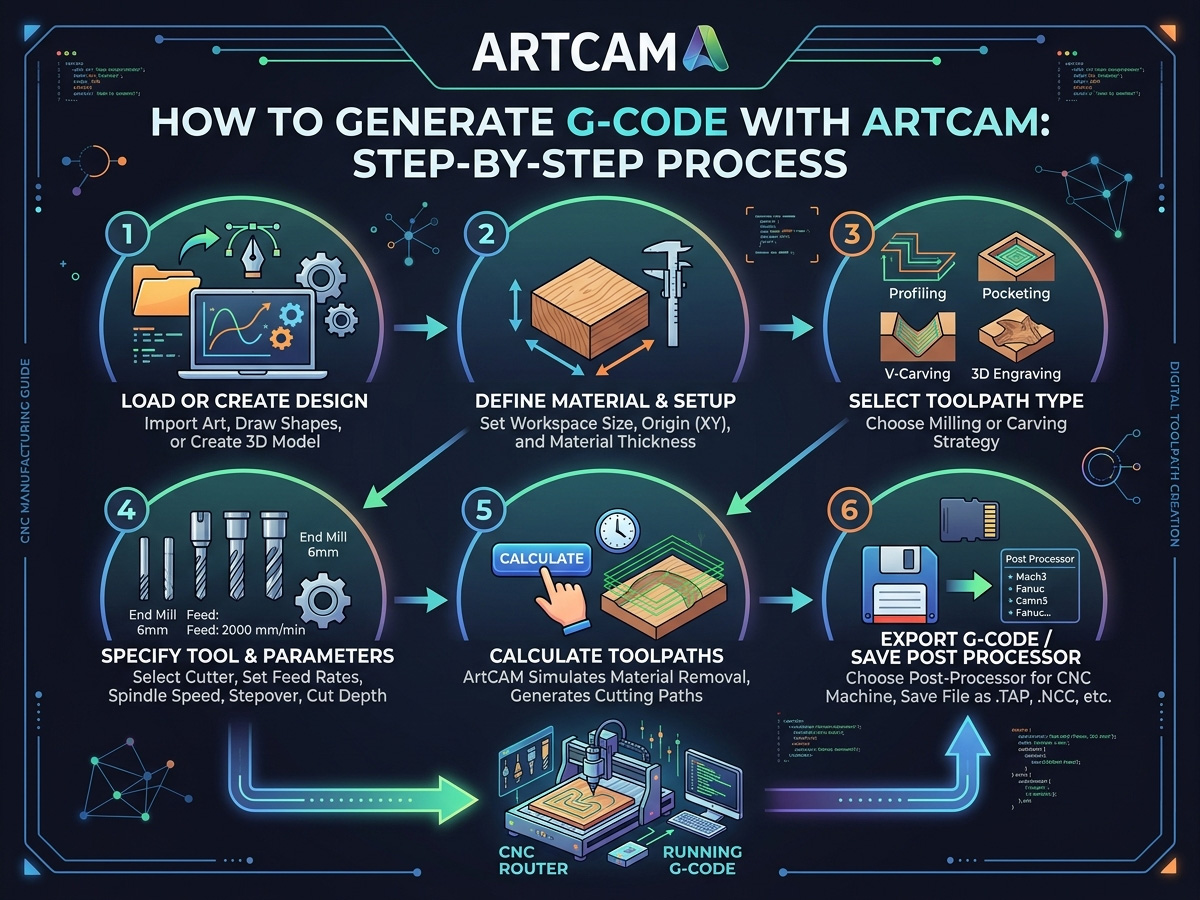
Pirms sākat projektēšanu, ir svarīgi pareizi sagatavot projektu. Sāciet projektu tikai pēc tam, kad esat pārliecinājies, ka viss ir perfekti iekārtots. Lūk, kā sākt,
• Palaidiet datora programmatūru.
• Galvenajā izvēlnē izvēlieties "Jauns modelis" un ievadiet projekta izmērus. Tas ietver biezumu, platumu un augstumu.
• Materiāla veids, ar kuru strādājat, noteiks griešanas iestatījumus, ko varat izmantot.
• Norādiet pozīciju, kurā CNC iekārta sāks griešanu, kas parasti ir apakšējā kreisajā stūrī vai centrā.
Dizaina izveide vai importēšana
Tagad ir pienācis laiks ienest savu dizainu ArtCAM programmā. Varat izveidot jaunu dizainu tieši programmatūrā vai importēt to no cita CAD rīka.
Jauna dizaina izveide programmā ArtCAM
• Izmantojiet vektoru zīmēšanas rīkus, lai izveidotu tekstu vai vienkāršas formas. Ar šī rīku komplekta palīdzību var izveidot slēgtus objektus, līknes un līnijas izmantošanai CNC operācijās.3D Ja nepieciešams sarežģītāks dizains, ArtCAM piedāvā modelēšanas rīkus.
• Skulpturēšanas rīkus var izmantot sarežģītu kokgriezumu veidošanai, darbam ar reljefiem un tekstūru veidošanai.
Dizainu importēšana
• ArtCAM ļauj importēt failus DXF, EPS un STL formātos, ja projektu jau esat ieplānojis, izmantojot citu programmu (piemēram, AutoCAD vai Adobe Illustrator).
• Vienkārši izvēlieties failu, pārejot uz "Fails" > "Importēt". Kad dizains ir pabeigts, nākamais solis ir instrumentu trajektoriju iestatīšana.
Instrumentu trajektoriju iestatīšana
Instrumentu trajektorijas ir maršruti, pa kuriem CNC iekārta izgrebs jūsu dizainu. ArtCAM vienkāršo procesu, piedāvājot dažādas instrumentu trajektoriju stratēģijas dažādiem griezumu veidiem.
Rīku ceļu veidi
1. 2D instrumentu trajektorijas: Vienkāršām griešanas darbībām, piemēram, gravēšanai vai profilu griešanai. Tie ir ideāli piemēroti plakaniem dizainiem.
2. 3D Instrumentu trajektorijas: Izmanto sarežģītākiem dizainiem, kuros iesaistīts dziļums un izliekums, piemēram, bareljefu veidošanai.
3. Urbšanas darba ceļi: Ja jūsu projektam ir nepieciešama urbšana, šī instrumentu trajektorija izveidos vertikālus caurumus, pamatojoties uz urbja uzgaļa izmēru.
Instrumentu trajektorijas iestatīšanas process
• Izvēlieties apstrādes laukumu: Lai atlasītu dizaina daļas, kuras vēlaties, lai iekārta izgrieztu, izmantojiet ArtCAM atlases rīkus.
• Izvēlieties pareizo instrumentu: Pielāgojot tādus parametrus kā diametrs un griešanas dziļums, ArtCAM ļauj definēt griezējinstrumentu (piemēram, gala frēzi, lodveida galu vai V veida urbi).
• Definējiet apstrādes parametrus: norādiet griešanas dziļumu, vārpstas griešanās ātrumu (RPM) un padeves ātrumu (griešanas ātrumu). Šos parametrus noteiks apstrādājamais materiāls un jūsu projektam nepieciešamais precizitātes līmenis.
• Izveidojiet instrumentu trajektoriju: Izveidojiet instrumentu trajektoriju pēc tam, kad parametri ir precīzi. Izmantojot jūsu projektu un iekārtas konfigurāciju, ArtCAM aprēķinās trajektoriju.
Instrumentu trajektorijas simulācija
Pirms galīgā G koda izveides ir ieteicams simulēt instrumentu trajektoriju, lai pārbaudītu, kā CNC iekārta veiks dizainu. Izmantojot ArtCAM simulācijas iespējas, pirms apstrādes varat redzēt griezuma priekšskatījumu un identificēt visas iespējamās problēmas.
Pārliecinieties, ka neviena materiāla vai iekārtas daļa nesadursies ar instrumentu. Atgriezieties pie instrumentu trajektorijas iestatījumiem un veiciet nepieciešamās korekcijas, ja atrodat kādas problēmas. Tā kā simulācija novērš kļūdas, tā var ietaupīt gan laiku, gan resursus.
G-koda ģenerēšana
Kad instrumentu trajektorija ir pabeigta, ir pienācis laiks ģenerēt G-koda failu. Šis solis ir kritiski svarīgs, jo CNC iekārta G-kodu izmantos griešanas operācijas veikšanai.
G-koda ģenerēšanas darbības
1. Izvēlieties postprocesoru: ArtCAM ir saderīgs ar daudziem CNC iekārtu zīmoliem un veidiem. Izvēlieties atbilstošu postprocesoru, kas pārveido jūsu instrumentu trajektoriju G-kodā, kas ir unikāls jūsu iekārtai.
2. G koda ģenerēšana: Atlasiet postprocesoru un pēc tam noklikšķiniet uz opcijas “Ģenerēt G kodu”. Fails tiks saglabāts ar paplašinājumu “.nc” vai “.tap” vai formātā, ko var nolasīt jūsu CNC iekārta.
3. Saglabājiet failu: Kad esat gatavs nosūtīt G-koda failu uz CNC iekārtu, saglabājiet to vietā, kurai jums būs ērti piekļūt.
G-koda pārsūtīšana uz jūsu CNC iekārtu
Tagad, kad jums ir savs G-kods fails, ir pienācis laiks to ielādēt CNC iekārtā. To var izdarīt vairākos veidos atkarībā no iekārtas.
• USB pārsūtīšana: G kodu var pārsūtīt, izmantojot USB disku daudzās CNC iekārtās. Lai izmantotu failu, vienkārši nokopējiet to USB zibatmiņā un ievietojiet to datora kontrollerī.
• Tiešais savienojums: Izmantojot seriālo vai USB savienojumu, noteiktas ierīces nodrošina tiešu saziņu starp datoru un CNC.
• Bezvadu pārsūtīšana: G-koda failu var nosūtīt tieši no datora, izmantojot Wi-Fi, ja jūsu CNC iekārta atbalsta bezvadu savienojumus.
Kad G-kods ir augšupielādēts, varat sākt apstrādi.
Biežāk pieļautās kļūdas, no kurām jāizvairās, ģenerējot G-kodu
Pat pieredzējuši lietotāji G-koda ģenerēšanas procesā var pieļaut kļūdas. Dažas izplatītas kļūdas, ko varat pieļaut, ir šādas:
1. Nepareizas instrumentu trajektoriju konfigurācijas: divas reizes dienā pārbaudiet padeves ātrumu, vārpstas ātrumu un instrumenta izmēru.
2. Simulācijas ignorēšana: Lai gan simulācija var šķist laikietilpīga, tā var palīdzēt izvairīties no dārgām kļūdām.
3. Nepareiza pēcapstrādes iekārtas lietošana: pārliecinieties, vai izmantotā pēcapstrādes iekārta ir piemērota konkrētajai CNC iekārtai, kas jums pieder.
Padomi G-koda ģenerēšanas optimizēšanai programmā ArtCAM
Lai panāktu nemanāmu un efektīvu CNC apstrādi, ir jāoptimizē G-koda ģenerēšana programmā ArtCAM. Optimizējot instrumentu trajektorijas, mainot padeves ātrumus un sakārtojot dizaina slāņus, jūs varat ietaupīt laiku un uzlabot projekta pareizību. Šīs nelielās korekcijas palīdzēs jums maksimāli izmantot iekārtu un materiālus, vienlaikus uzlabojot veiktspēju. Šeit ir daži padomi, kā maksimāli izmantot ArtCAM G-koda ģenerēšanu:
• Izmantojiet slāņus sarežģītiem dizainiem: Slāņu izmantošana var palīdzēt efektīvi pārvaldīt un sakārtot vairākas instrumentu trajektorijas jūsu projektā.
• Tests ar parauga materiālu: pārliecinieties, ka viss darbojas pareizi, pirms G-koda izpildes gatavajā produktā testējot to uz parauga.
• Optimizējiet instrumentu trajektorijas ātrākai griešanai: ArtCAM ļauj pielāgot instrumentu trajektorijas maksimālai efektivitātei.
• Mēģiniet pielāgot griešanas secību un padeves ātrumu, lai panāktu ātrāku ražošanu, nezaudējot kvalitāti.
Pareizās ArtCAM instrumentu ceļa stratēģijas izvēle jūsu projektam
ArtCAM piedāvā vairākas instrumentu trajektoriju stratēģijas, un pareizās stratēģijas izvēle pirms G-koda ģenerēšanas nosaka gan griešanas kvalitāti, gan cikla laiku. Profila instrumentu trajektorijas griež pa 2D vektora kontūru zīmju burtu veidošanai, ieliktņu veidošanai un komponentu profilēšanai. Laukuma attīrīšanas instrumentu trajektorijas noņem materiālu vektora robežas iekšpusē vai ārpusē kabatām, padziļinājumiem un plakaniem dobumiem. 3D Rupjas apstrādes trajektorijas apstrādā beramkravu ar plakanu gala frēzi ar agresīvām atkāpšanās vērtībām, un apdares apstrādes trajektorijas seko reljefa virsmai ar lodveida uzgali ar smalku atkāpšanos, lai iegūtu gludas detaļas uz dekoratīvajiem paneļiem, kronšteiniem un mēbeļu elementiem.
Instrumentu trajektorijas saskaņošana ar iekārtu ir tikpat svarīga kā tās saskaņošana ar dizainu. Standarta 3 asu CNC koka maršrutētāji efektīvi apstrādāt profilu griezumus, kabatu veidošanu un vienpusējas reljefa grebšanas darbus. Sarežģītām skulptūrām un aptverošām grebšanas darbībām ir nepieciešamas rotācijas instrumentu trajektorijas, izvadot G kodu. 3D CNC maršrutētāja iekārta ar 4. asi. ArtCAM instrumentu trajektorijas simulācijas priekšskatījums ļauj pārbaudīt gatavo formu ekrānā pirms materiāla izvēles, konstatējot dziļuma kļūdas, iedobumus un izlaistas vietas, kas citādi tērētu materiālu un iekārtas laiku.
Pareizā pēcapstrādes procesa izvēle jūsu CNC kontrolierim
Postprocesors ir tulkošanas slānis starp ArtCAM iekšējiem instrumentu trajektorijas datiem un specifisko G-koda dialektu, ko saprot jūsu CNC kontrolieris. Dažādi kontrolieri, piemēram, DSP, Mach3, GRBL, NCStudio un Syntec, interpretē G-koda komandas ar nelielām variācijām loka formātos, vārpstas kodos un drošas h8 apstrādes veidā. Nepareiza postprocesora izmantošana var izraisīt asu virziena kļūdas, nepareizas vārpstas iedarbināšanas secības vai negaidītas ātras kustības, kas ietriecas sagatavē.
ArtCAM komplektā ir iekļauta postprocesoru bibliotēka izplatītākajiem kontrolleriem, un lielākā daļa CNC frēžu ražotāju nodrošina ieteicamo postprocesoru, kas atbilst viņu mašīnas programmaparatūrai. Pirms pirmā G-koda faila saglabāšanas pārliecinieties, kurš kontrolleris darbojas jūsu mašīnā, un ielādējiet atbilstošo postprocesoru ArtCAM izvades iestatījumos. Veiciet sauso testu ar izslēgtu vārpstu un paceltu instrumentu, lai pārliecinātos, ka asu kustības, padeves ātrumi un instrumentu maiņa tiek veikta pareizā secībā. Lai iegūtu plašāku pārskatu par saderīgu projektēšanas un ražošanas programmatūru, skatiet CNC programmatūras resursu bibliotēka uzskaita visplašāk izmantotos CAD/CAM programmatūras pakotnes kā arī to atbalstītie failu formāti un kontrolieru saderība.
Biežāk sastopamo G-koda kļūdu novēršana pēc eksportēšanas no ArtCAM
Pat pareizi izstrādāta instrumentu trajektorija var radīt negaidītus rezultātus mašīnā, ja G-koda eksportā ir parametru neatbilstības. Viena no biežākajām problēmām ir mērvienību neatbilstība: ArtCAM var eksportēt milimetros, kamēr kontrolieris sagaida collas, kā rezultātā iekārta griež tikai daļu no paredzētā izmēra vai pilnībā pārsniedz sagatavi. Vienmēr pārbaudiet, vai G-koda galvenē ir norādīts G21 metriskajām mērvienībām vai G20 imperiālajām mērvienībām, un apstipriniet, ka kontroliera noklusējuma mērvienību iestatījums atbilst.
Padeves ātruma kļūdas ir otra izplatītākā problēma. Ja eksportētais padeves ātrums pārsniedz mašīnas maksimālo kustības ātrumu, kontrolieris vai nu klusībā nostiprinās vērtību, vai arī izdos trauksmi atkarībā no programmaparatūras. Pirms eksportēšanas pārskatiet ArtCAM instrumentu trajektorijas parametrus, salīdzinot tos ar mašīnas nominālo maksimālo padevi un ātrās pārvietošanas ātrumu. Jāpievērš uzmanība arī Safe-h8 un atkāpšanas vērtībām; pārāk zemas atkāpšanas plaknes iestatīšana var vilkt instrumentu pāri skavām vai nostiprināšanas aparatūrai starp griezumiem. Visaptverošā rokasgrāmata par... Bieži sastopamas CNC frēzēšanas problēmas un to risinājumi aptver papildu mehāniskās un programmatūras problēmas, kas ietekmē griešanas precizitāti. Kad jūsu darbplūsma ir iestatīta, bibliotēka bezmaksas 3D CNC frēzēšanas faili nodrošina importēšanai gatavus dizainus ArtCAM-to-mašīnu plūsmas testēšanai reālos projektos.
Secinājumi
Izmantojot ArtCAM, CNC iekārtai ir vienkārši ģenerēt G-kodu. Viss, kas jums jādara, ir iestatīt projektu, izstrādāt dizainu, izveidot instrumentu trajektorijas un eksportēt G-koda failu. Ar nelielu pieredzi jūs varat izveidot izcilus apstrādājamus failus, kas garantē precīzu un produktīvu rezultātu. Nekad neaizmirstiet izmantot atbilstošu postprocesoru, simulēt instrumentu trajektorijas un pareizi pārsūtīt failu uz CNC iekārtu. Tagad jūsu digitālos dizainus var viegli pārvērst realitātē.