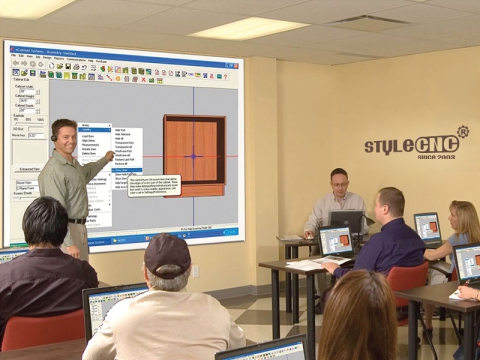

CNC frēzmašīnas darbība vienmēr ir sagādājusi bažas daudziem potenciālajiem klientiem, jo, pēc visu domām, šāda veida augstas precizitātes CNC iekārtas ar pilnībā automatizētu apstrādi ir grūti vadīt, lai sasniegtu izsmalcinātus gravēšanas efektus. Tik daudzi cilvēki atsakās, pirms viņi saprot un iemācās, baidoties, ka viņi nespēs apgūt. Patiesībā CNC frēzmašīnas darbība ir ļoti sarežģīta un apgrūtinoša. Kamēr vien to apgūst no sirds, tā ir vienkārša, un nav nekā sarežģīta. Šeit mēs detalizēti iepazīstinām ar CNC frēzmašīnas darbības soļiem jūsu uzziņai.
CNC maršrutētāja darbības soļi
1. zābaks
Pirms palaišanas vispirms pārliecinieties, vai visi savienojumi starp darbgaldu un datoru ir normāli, un pēc tam ieslēdziet darbgalda un datora barošanu. Pēc sistēmas palaišanas atveriet Ncstudio CNC sistēmu.
2. Mehāniskā atiestatīšana (pēc izvēles)
Šī sadaļa attiecas tikai uz darbgaldu, kura funkcija ir atgriezties sākuma punktā, un šajā sadaļā sniegtais saturs ir iesaistīts. Lūdzu, skatiet darbgalda rokasgrāmatu.
Ja darbgalds atbalsta atgriešanos mehāniskajā sākumpunktā, atlasiet izvēlni "Atpakaļ uz mehānisko sākumpunktu". Darbgalds automātiski atgriezīsies mehāniskajā sākumpunktā un izlabos sistēmas koordinātu sistēmu.
Dažos gadījumos, piemēram, pēc pēdējās parastās izslēgšanas, restartēšanas un pēdējās darbības turpināšanas, lietotājam nav jāveic mehāniska atiestatīšana. Jo NCStudio sistēma saglabā pašreizējo koordinātu informāciju, kad tā normāli iziet no darba.
Turklāt, ja lietotājs apstiprina, ka pašreizējā atrašanās vieta ir pareiza, šo darbību, iespējams, nevarēs veikt.
3. Ielādējiet CNC failus
Pirms apstrādes lietotājam parasti ir jāielādē nepieciešamie CNC faili, pretējā gadījumā dažas ar automātisko apstrādi saistītās funkcijas nedarbosies.
Atlasiet izvēlni "Atvērt (F)|Atvērt (O)...", parādīsies standarta Windows failu darbības dialoglodziņš, kurā varat atlasīt disku, ceļu un faila nosaukumu, kurā atrodas atveramais fails.
Pēc noklikšķināšanas uz pogas “Atvērt” fails tiek ielādēts sistēmā. Šajā brīdī lietotājs var nospiest taustiņu F2, lai pārslēgtos uz logu “Fails” un skatītu pašreizējo CNC failu.
4. Manuāla darbība
Displeja manuālās darbības saskarne
Izvēlieties izvēlnes vienumu "Skatīt (V) | Rādīt manuālo saskarni (M)", parametru displeja logā tiks parādīta manuālās darbības saskarne, caur kuru var manuāli vadīt darbgaldu.
Pārvietot manuāli
Darbgaldu var pārvietot manuāli, izmantojot atbilstošos taustiņus datora ciparu tastatūrā. Šajā brīdī vajadzētu degt NUMLOCK indikatoram uz mazās tastatūras.
Atbilstošie taustiņi ir:
6 - X ass pozitīvais virziens
4 - X ass negatīvais virziens
8 - Y ass pozitīvais virziens
2. Y ass negatīvais virziens
9 - Z ass pozitīvais virziens
1. Z ass negatīvais virziens
Šīs taustiņi var tikt kombinēti ar CTRL, lai realizētu manuālu darbgalda ātrgaitas kustību.
Palielināt/samazināt dziļumu
Lai ātri palielinātu un samazinātu dziļumu, izmantojiet tastatūras +/- taustiņus kopā ar ciparu taustiņiem.
5. Nosakiet sagataves izcelsmi
X, Y un Z koordinātu izcelsme apstrādes programmā ir sagataves izcelsme. Pirms apstrādes pozīcija ir jāsaista ar faktisko pozīciju. Darbības ir šādas:
Manuāli pārvietojiet darbgaldu X un Y uz vēlamo sākuma pozīciju uz sagataves, atlasiet izvēlni "Iestatīt pašreizējo punktu kā sagataves sākuma punktu" vai notīriet pašreizējās pozīcijas koordinātu vērtību koordinātu logā, lai pašreizējā pozīcija tiktu izmantota, izpildot apstrādes programmu. Pozīcija ir apstrādes sākuma punkts.
Iepriekš minētās darbības ir pabeigušas sagataves X un Y asu sākuma punkta iestatīšanu, bet sagataves Z ass sākuma punkta iestatīšanai nepieciešami precīzāki darbības līdzekļi. Šī sistēma sadarbojas ar darbgaldu aparatūru, lai nodrošinātu Z ass instrumentu iestatīšanas funkciju.
Lai pabeigtu automātisko instrumentu iestatīšanu, atlasiet funkciju "Darbība (O) | Automātiska instrumentu iestatīšana (E)...", skatiet XXX.
Pēc iepriekšminētajām divām darbībām ir noteikta apstrādātās sagataves izcelsme.
6. Veiciet automātisko apstrādi
Automātiskā apstrāde nozīmē, ka darbgalds automātiski apstrādā atbilstoši izvēlētajai apstrādes programmai.
Sākt automātisko apstrādi
Atlasiet izvēlnes vienumu "Darbība (O) | Sākt vai turpināt (S)", un darbgalds automātiski sāks automātisko apstrādes procesu no apstrādes programmas pirmā teikuma.
Mašīnas apstāšanās
Automātiskās apstrādes procesā, ja apstrādes programmas darbība tiek apturēta un ir atlasīts izvēlnes elements "Darbība (O)|Apturēt (O)", darbgalds pārtrauks apstrādi pēc pašreizējās darbības apstrādes pabeigšanas un pāries "dīkstāves" stāvoklī. Šī metode ir metode, lai sistēma apstātos precīzi un kārtīgi, un tā ir arī ieteicama metode.
Piezīme. Ja ir derīga ātrdarbīga vienmērīga ātruma savienojuma funkcija, sistēma apstāsies, kad savienojuma ātrums būs nulle.
Mašīnas apstāšanās
Automātiskās apstrādes procesā ārkārtas gadījumā atlasiet izvēlnes vienumu "Darbība (O) | Avārijas apturēšana (B)", un darbgalds nekavējoties pārtrauks apstrādi. Ja vēlaties atsākt apstrādi, vispirms jāizvēlas izvēlne "Darbība (O) | Avārijas apturēšanas atjaunošana" (R)" un pēc tam jāizvēlas izvēlne "Darbība (O) | Sākt vai turpināt (S)", darbgalds restartēs automātiskās apstrādes procesu no apstrādes programmas pirmā teikuma, pretējā gadījumā darbgalds nedarbosies.
Mašīnas pauze
Automātiskās apstrādes laikā, ja nepieciešams apturēt apstrādi, atlasiet izvēlnes vienumu "Darbība (O) | Pauze (P)", un darbgalds pārtrauks apstrādi pēc pašreizējās apstrādes instrukcijas izpildes. Šajā laikā, ja vēlaties turpināt apstrādes programmas izpildi, vienkārši atlasiet izvēlnes vienumu "Darbība (O) | Sākt vai turpināt (S)".
Programmas izlaišanas izpilde Atlasiet izvēlnes vienumu "Paplašinātā palaišana (A)", un parādīsies dialoglodziņš, kurā tiks lūgts izpildīt no programmas pirmā teikuma līdz programmas beigām. Ja aizpildīsiet teikuma numuru, noklikšķiniet uz "Sākt" taustiņa, darbgalds izpildīs tikai noteiktu teikumu programmā atbilstoši jūsu prasībām. Taču pirms šī funkcijas programmas priekšraksta izpildes ir jābūt segmenta numuram.
7. Tiešās pozicionēšanas funkcija
Ja bieži vēlaties ātri atrast noteiktu punktu, varat izmēģināt funkciju "tiešās pozicionēšanas funkcija".
Īsinājumtaustiņš, lai atvērtu funkciju "tiešās pozicionēšanas funkcija", ir F5, un īsinājumtaustiņš, lai izietu no funkcijas "tiešās pozicionēšanas funkcija", ir Esc.
Ievadiet + zīmi pirms X logā "Tiešās pozicionēšanas funkcija", lai realizētu pakāpenisku ievadi.
Logā "Tiešās pozicionēšanas funkcija" ievadiet zīmi (*) pirms X, lai realizētu mehānisko koordinātu pozicionēšanu.
Logā "Tiešās pozicionēšanas funkcija" ievadiet @ zīmi X priekšā, lai realizētu sagataves sākuma punkta korekcijas funkciju (ieskaitot dziļuma palielināšanu).
8. Izslēdziet
Pēc programmas apstrādes izslēdziet darbgalda un datora barošanu. Ja nepieciešams, izslēdziet galveno barošanu, lai nodrošinātu darbību.
Piesardzības pasākumi darbības laikā
Tā kā Windows ir laika dalīšanas operētājsistēma, parasti automātiskās apstrādes laikā datorā var veikt citus uzdevumus (piemēram, apstrādes programmu rediģēšanu), taču ir jāņem vērā divi punkti:
1. Windows programmas aizņem lielu atmiņas apjomu, tāpēc nav viegli vienlaikus atvērt pārāk daudz logu, parasti atkarībā no datora atmiņas lieluma.
2. Dažas lietojumprogrammas pašas par sevi var nebūt stabilas, piemēram, dažas spēļu programmas, VCD atskaņotāji utt., darbības laikā tās var neierobežoti patērēt sistēmas resursus, piemēram, atmiņu, centrālā procesora laika šķēles utt., kas galu galā var izraisīt datora sasalšanu. Tāpēc apstrādes laikā, lūdzu, nesāciet šīs programmas, lai izvairītos no negaidītiem apstrādes pārtraukumiem datora avārijas dēļ.
Atpakaļ pie mašīnas izcelsmes
Atgriežoties pie iekārtas sākuma punkta, atkarībā no dažādu sistēmu prasībām var notikt dažādi procesi. Sistēmā ar augstām precizitātes prasībām galīgais kalibrēšanas process ir relatīvi lēns augsto precizitātes prasību dēļ. Šajā laikā pievērsiet uzmanību CNC statusa logam un pirms iziešanas no iekārtas sākuma punkta loga pagaidiet, līdz sistēma pāriet dīkstāves režīmā, pretējā gadījumā iekārtas sākuma punkta process netika pabeigts normāli un tika pārtraukts.
Mākslīgas apturēšanas sekas atgriešanās mašīnas sākotnējā punktā procesā:
1. Bieži parādās ostas trauksmes statuss, jo jaunais ierobežojuma skaitlis (mehāniskā izcelsme) nav pazudis;
2. Neprecīza pozicionēšana, mākslīgi tiek iznīcināta kalibrēšanas funkcija, atgriežoties mašīnas sākotnējā punktā;
3. Efektīvā robeža nedarbojas: Tā kā atgriešanās uz iekārtas sākumpunktu process nav pabeigts, sistēma šobrīd nav derīga. Efektīvās robežas funkcija darbosies tikai pēc tam, kad atgriešanās uz iekārtas sākumpunktu process būs pabeigts.